
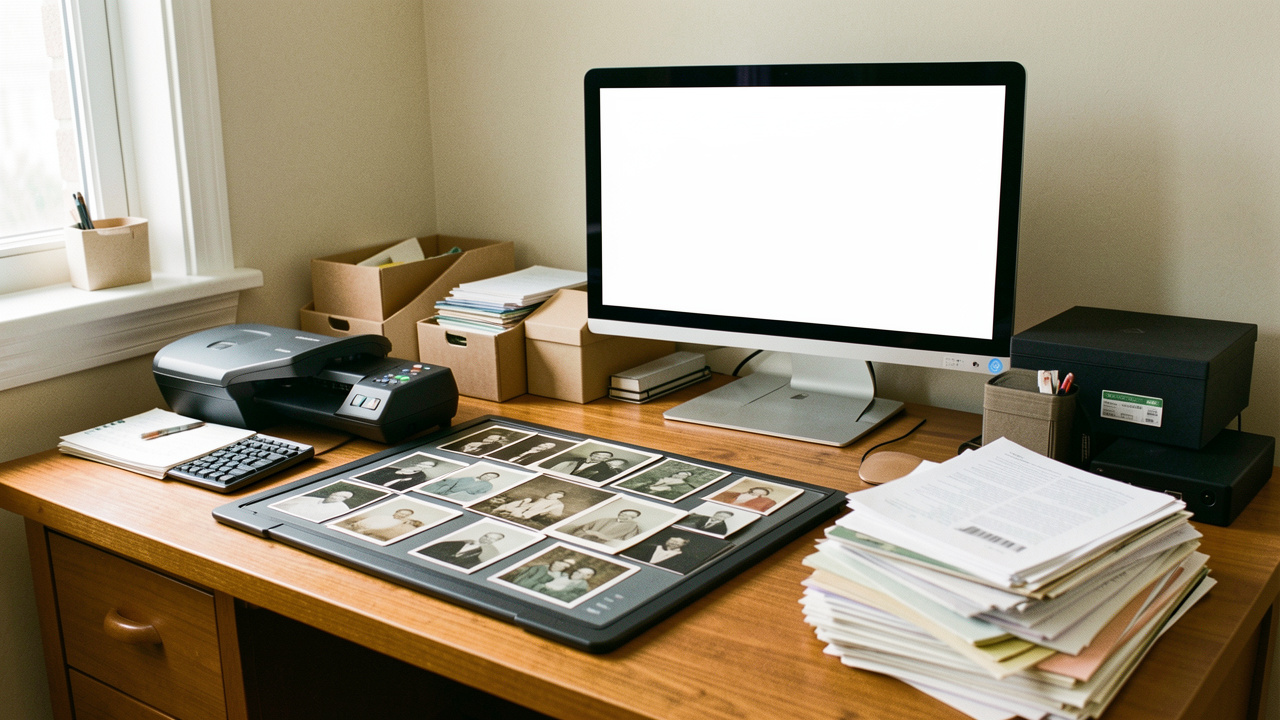
Les archives familiales contiennent souvent des actes d’état civil, relevés, courriers, photos et documents de santé. Les confier à une application mobile ou à un service de synchronisation par défaut crée une copie hors de votre contrôle. Une chaîne de numérisation locale évite ce transfert tout en produisant des fichiers durables et faciles à retrouver.
Le bon choix dépend surtout du support : feuilles courantes, papiers fragiles, albums photo, négatifs ou formats hors norme. Le scanner compte, mais les réglages, le format de sortie et la sauvegarde disque dur externe déterminent la valeur réelle de l’archive dans dix ans.
Points clés
Quel équipement utiliser pour numériser les documents et photos de ses parents sans cloud ? Choisissez un scanner à plat pour les originaux fragiles et les photos, complété si besoin par un scanner à chargeur recto-verso pour les lots de feuilles. Sous Windows, NAPS2 permet de scanner et classer les fichiers en local ; son OCR hors ligne rend les PDF recherchables sans envoyer leur contenu à un serveur. Conservez les masters sur un disque local puis sur deux supports de sauvegarde distincts.

Microsoft Office 2021 Home & Business pour Windows – 1 PC – Licence perpétuelle
Microsoft Office 2021 Home & Business pour Windows. Suite bureautique complète avec les applications essentielles pour créer des documents, feuilles de calcul et présentations. Licence numérique sans abonnement pour 1 appareil. Cette offre est prévue pour 1 appareil. La clé d’activation et les instructions d’installation sont envoyées par e-mail après l’achat. Livraison électronique gratuite et assistance disponible pour l’installation et l’activation.
 Nextdigitalkey.com
Définir ce que vous devez numériser avant d’acheter
Un scanner documents famille couvre rarement tous les usages avec la même efficacité. Les factures, contrats et courriers A4 en bon état se prêtent à un chargeur automatique de documents (ADF). Les actes anciens, papiers pliés, photos collées ou pages d’album doivent rester sur une vitre : un ADF peut les froisser, déchirer un bord ou créer un double entraînement.
Pour des papiers administratifs courants, 300 ppp suffisent : les caractères restent nets et le poids des PDF reste raisonnable. Activez le recto-verso matériel pour les courriers imprimés au dos, y compris quand celui-ci semble vierge. Une page contient parfois une mention, un cachet ou une date utile à l’archivage.
La numérisation photos anciennes demande davantage de définition. Réglez le scanner à plat sur 600 ppp pour un tirage standard ; 1 200 ppp se justifie pour un petit format, un détail à recadrer ou une image destinée à une restauration. Évitez l’interpolation logicielle : elle augmente la taille du fichier sans restituer de détail optique.
Quel scanner local choisir pour les archives familiales ?
Un scanner à plat A4 avec capteur CCD reste le choix prudent pour les photos et les documents irréguliers. Sa profondeur de champ gère mieux un original légèrement gondolé ou placé dans une pochette de protection. Un capteur CIS, courant sur les multifonctions compactes, convient aux feuilles parfaitement plaquées mais perd plus vite en netteté sur les bords relevés.
Un modèle ADF recto-verso accélère le traitement de plusieurs centaines de pages. Cherchez un chemin papier droit ou peu courbé, la détection de double alimentation et des pilotes maintenus pour votre version de Windows. Gardez toutefois un scanner à plat, même ancien et fonctionnel, pour les pièces uniques : la vitesse d’un ADF ne compense jamais un original endommagé.
Une imprimante multifonction peut suffire pour quelques dossiers, à condition que son pilote propose un vrai réglage de résolution, du recadrage et l’enregistrement local. Elle devient moins pratique pour une campagne d’archives : le temps de préchauffage, le chargeur limité et l’ergonomie du logiciel pèsent vite. Le smartphone reste utile pour un justificatif ponctuel, pas pour une collection de photos ou des actes à conserver.
Installer un logiciel scanner Windows sans synchronisation forcée
Pour un poste sous Windows, NAPS2 constitue une base solide : le logiciel utilise les pilotes WIA ou TWAIN du scanner, assemble les pages et exporte vers un dossier local. Créez un répertoire de travail, par exemple « Archives_famille/À_traiter », plutôt que de viser le Bureau ou un dossier synchronisé par OneDrive. Vérifiez aussi que le dossier Documents n’est pas redirigé vers un compte en ligne.
Le pilote du fabricant reste parfois nécessaire pour accéder au recto-verso, au choix de la source ADF ou au dépoussiérage photo. Installez-le depuis le support officiel du constructeur, puis testez les réglages dans NAPS2 avec trois originaux : une page texte, une photo sombre et une feuille recto-verso. Un aperçu permet de corriger le cadrage avant de lancer une pile entière.
L’OCR hors ligne transforme l’image d’une page en texte indexable sur l’ordinateur. Dans NAPS2, installez le pack de langue française, lancez la reconnaissance après le scan et exportez un PDF avec couche texte. Testez le résultat sur les noms propres et les dates : l’écriture manuscrite, les tampons pâles et les machines à écrire anciennes produisent des erreurs qu’il faut accepter ou corriger dans un index séparé.
Choisir les formats et une méthode de classement stable
Exportez les dossiers administratifs en PDF, idéalement un fichier par dossier cohérent : « 1978-03-12_Acte-naissance_Marie-Dupont.pdf » se retrouve sans ambiguïté. Pour les scans importants, préférez un PDF avec compression modérée et conservez une image source si une retouche future est probable. Le JPEG convient aux copies de consultation ; le TIFF sans perte est adapté aux masters photographiques, au prix de fichiers lourds.
Ne mélangez pas l’original numérique et l’image corrigée. Conservez le scan brut dans un dossier « Masters », puis placez les versions recadrées, redressées ou restaurées dans « Dérivés ». Cette séparation protège la fidélité de l’archive quand une correction de contraste devient trop agressive ou qu’un recadrage coupe une annotation au dos.
Un nom de fichier commençant par la date ISO facilite le tri sur tous les systèmes. Ajoutez ensuite le type de document et la personne concernée, sans accents si vous prévoyez de partager les fichiers entre plusieurs appareils. Un fichier texte ou un tableur local peut décrire les personnes visibles sur les photos, les lieux et les liens de parenté sans altérer les images.
Protéger les scans pendant et après la numérisation
Débranchez la synchronisation automatique des dossiers d’archives et contrôlez les réglages des applications de scan mobile. Le sujet touche à des données personnelles, parfois à des informations médicales ou financières ; les principes de minimisation et de maîtrise des destinataires rappelés par la CNIL s’appliquent aussi à une archive familiale. Un compte utilisateur Windows protégé par mot de passe limite l’accès local, sans remplacer une sauvegarde.
La sauvegarde disque dur externe doit comporter au moins deux copies physiques, dont une stockée dans un autre lieu. Copiez les masters après chaque session sur un disque USB chiffré si les documents sont sensibles, puis déconnectez-le : un disque branché en permanence reste exposé à une panne électrique, au vol et aux rançongiciels. Le guide sur la sauvegarde sur disque et dans le cloud aide à structurer ces copies, même si vous choisissez de rester entièrement hors ligne.
Contrôlez vos sauvegardes au lieu de vous fier à leur date de copie. Ouvrez quelques PDF et photos sur le disque externe, comparez le nombre de fichiers et vérifiez que le support reste lisible tous les six à douze mois. Si un disque commence à disparaître de l’Explorateur ou émet des bruits inhabituels, consultez ces étapes pour détecter un disque dur défaillant et copiez immédiatement les archives vers un nouveau support.
Numériser documents sans cloud : le flux de travail à retenir
Préparez les documents par lots homogènes, retirez agrafes et trombones, puis traitez les feuilles avec l’ADF à 300 ppp. Réservez le scanner à plat aux originaux fragiles et aux photos à 600 ppp. Vérifiez chaque lot à l’écran avant de ranger les papiers : un scan manquant se retrouve vite, un document jeté beaucoup moins.
Enregistrez d’abord dans un dossier local, appliquez l’OCR hors ligne aux PDF utiles et nommez les fichiers selon une règle constante. Gardez les masters photo séparés des images retouchées. Terminez chaque session par une copie sur deux supports externes contrôlés régulièrement : cette discipline protège les archives sans dépendre d’un cloud ni d’une application propriétaire.

Microsoft Office 2021 Professional Plus pour Windows – 1 PC – Licence perpétuelle
Nextdigitalkey.com
Microsoft Office 2019 Home & Business pour Mac – 1 Mac – Licence perpétuelle
Nextdigitalkey.com
Microsoft Office 2019 Professional Plus pour Windows – 1 PC – Licence perpétuelle
Nextdigitalkey.com


Adobe Acrobat Pro - Formule d'abonnement - 1 an
 Primelicense.com


