
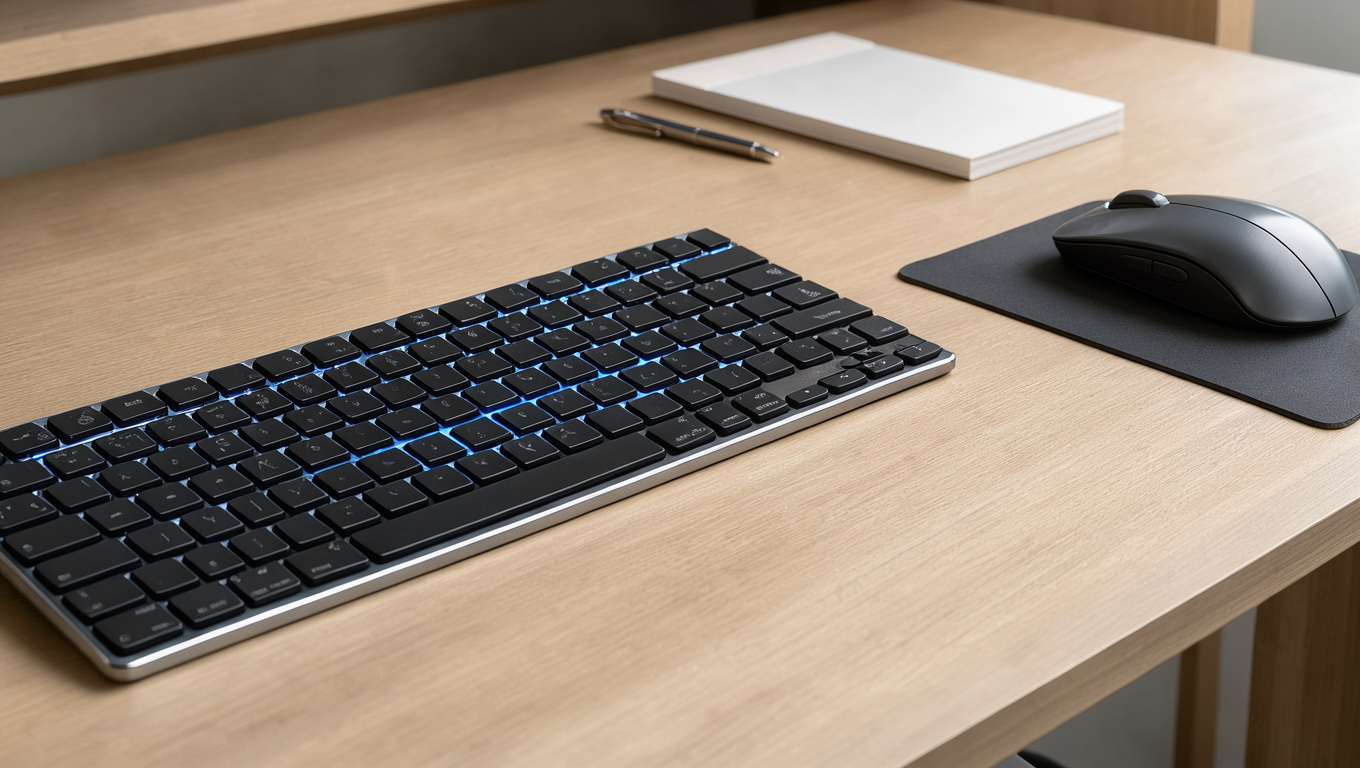
Les raccourcis Windows réduisent les allers-retours entre clavier, souris et menus. Cette sélection vise les actions répétées : modifier un texte, retrouver une fenêtre, gérer les bureaux virtuels, capturer l’écran et ouvrir les réglages utiles. Elle s’applique à Windows 11 et, sauf mention contraire, à Windows 10.
Quels raccourcis clavier Windows faut-il connaître ?
Commencez par Ctrl+C, Ctrl+V, Ctrl+Z, Alt+Tab, Windows+E et Windows+Maj+S. Ces combinaisons couvrent l’édition, le basculement entre logiciels, l’Explorateur de fichiers et les captures. Ajoutez Windows+flèches pour organiser vos fenêtres. Les raccourcis dépendent parfois de l’application active et de la disposition du clavier.
Raccourcis Windows essentiels par usage ↓

INF Autocollants de Raccourcis Clavier Français pour Windows - Améliorez Votre Productivité
Améliorez votre productivité avec les autocollants de raccourcis clavier français pour Windows. Les autocollants en PVC résistants à l'eau vous aident à apprendre plus rapidement et conviennent à tous les niveaux. Parfait pour la maison ou le bureau, augmentant le flux de travail. Compatible avec Windows. Productivité accrue rapidement: Apprenez et maîtrisez rapidement les raccourcis informatiques grâce à ces autocollants de clavier français. Conçus pour Windows, ces autocollants augmentent considérablement votre vitesse et votre efficacité de travail. Idéal pour les utilisateurs de tous âges et de tous niveaux, des étudiants aux seniors, ces autocollants fournissent une aide visuelle qui simplifie les commandes complexes. Que vous travailliez à domicile ou au bureau, ces autocollants vous aideront à naviguer plus efficacement dans les logiciels, à gagner du temps et à réduire la frustration. Transformez votre expérience informatique et libérez votre plein potentiel avec ces autocollants de raccourcis faciles à appliquer. Compatible avec Windows. Expérience d'apprentissage facile: Ces autocollants de raccourcis clavier français offrent un moyen intuitif et simple d'apprendre et de mémoriser les commandes clavier essentielles. La conception claire et transparente garantit que les caractères originaux du clavier restent visibles, tandis que les raccourcis ajoutés fournissent un guide de référence rapide. Parfait pour tous ceux qui cherchent à améliorer leurs compétences informatiques, ces autocollants sont un outil précieux pour améliorer la productivité et rationaliser votre flux de travail. Les autocollants sont compatibles avec les systèmes d'exploitation Windows, ce qui en fait un ajout polyvalent à toute configuration informatique. Commencez à maîtriser les raccourcis dès aujourd'hui et profitez d'une expérience informatique plus efficace et agréable. Compatible avec Windows. Résistant à l'eau et durable: Fabriqués à partir de PVC de haute qualité, ces autocollants de raccourcis clavier français sont résistants à l'eau et à l'usure, ce qui garantit qu'ils restent en excellent état même avec une utilisation quotidienne. La conception noire transparente se fond parfaitement avec votre clavier, offrant un aspect professionnel et discret. Ces autocollants sont compatibles avec les ordinateurs portables et de bureau Windows, offrant une solution pratique pour tous ceux qui cherchent à améliorer leur productivité. Le support adhésif assure une fixation sûre et durable, empêchant les autocollants de se décoller ou de se décolorer avec le temps. Investissez dans ces autocollants pour un moyen fiable et efficace d'améliorer vos compétences informatiques. Compatible avec Windows. Caractéristiques: Couleur: Noir Transparent Taille: Longueur: 8.8 cm, Largeur: 8.5 cm, Hauteur: 0.2 cm Matériau: PVC Le forfait comprend: 2x Autocollants de Raccourcis Clavier
 Infshop.fr
Quelles touches servent aux raccourcis Windows ?
Les touches raccourci clavier les plus fréquentes sont Ctrl, Alt, Maj et la touche Windows, identifiable par son logo. Elles modifient l’effet d’une autre touche : Ctrl agit souvent sur le document, Alt sur l’interface et Windows sur le système. Sur un portable, Fn peut s’ajouter pour les touches de fonction F1 à F12.
Le signe « + » décrit une combinaison, il ne faut pas le taper. Pour Ctrl+Maj+Échap, maintenez Ctrl et Maj, puis pressez Échap. La touche Maj porte parfois une flèche vers le haut ; elle ne correspond pas au verrouillage des majuscules.
- Ctrl+C — Copier le contenu sélectionné.
- Ctrl+V — Coller le contenu du presse-papiers.
- Ctrl+Z — Annuler la dernière action.
- Ctrl+S — Enregistrer le fichier ouvert.
- Alt+Tab — Passer d’une fenêtre ouverte à l’autre.
- Windows+D — Afficher ou masquer le Bureau.
- Windows+flèche gauche ou droite — Ancrer la fenêtre active sur une moitié de l’écran.
- Windows+E — Ouvrir l’Explorateur de fichiers.
- Windows+I — Ouvrir les Paramètres.
- Windows+Maj+S — Capturer une zone, une fenêtre ou l’écran entier.
- Windows+Impr. écran — Enregistrer l’écran entier dans Images/Captures d’écran.
- Windows+Ctrl+D — Créer un bureau virtuel.
- Windows+Plus — Ouvrir la Loupe.
- Windows+Ctrl+O — Afficher le clavier visuel.
Quels raccourcis utiliser pour écrire et modifier un texte ?
La base de toute liste raccourci clavier tient en six commandes : Ctrl+A sélectionne le contenu actif, Ctrl+C copie, Ctrl+X coupe, Ctrl+V colle, Ctrl+Z annule et Ctrl+Y rétablit une action annulée. Ctrl+S enregistre le fichier ouvert. Dans un navigateur, Ctrl+F lance la recherche dans la page.
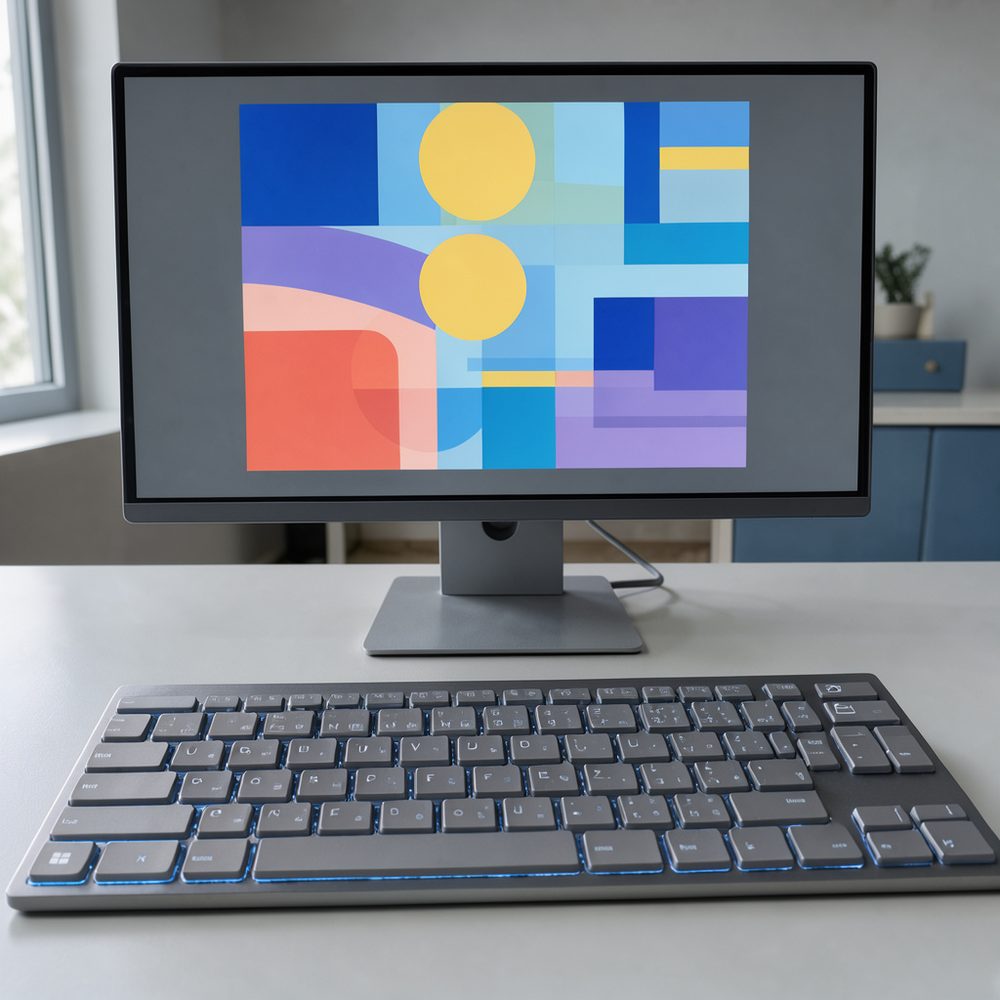
Ctrl+flèche gauche ou droite déplace le curseur mot par mot. Ajoutez Maj pour sélectionner au passage, et Ctrl+Maj pour sélectionner un mot entier à chaque pression. Cette méthode évite de viser un segment de texte à la souris, surtout dans un document long.
Le collage sans mise en forme varie selon le logiciel. Ctrl+Maj+V fonctionne dans de nombreuses applications récentes, dont certains navigateurs et éditeurs, mais ne relève pas d’un comportement universel de Windows. Pour maîtriser le copier-coller entre appareils, consultez notre guide du copier-coller au clavier sur Windows et Mac.
Comment passer vite d’une application à l’autre ?
Alt+Tab affiche les fenêtres ouvertes et sélectionne la suivante ; gardez Alt enfoncée, puis répétez Tab jusqu’à atteindre celle voulue. Alt+Maj+Tab fait défiler la sélection en sens inverse. Windows+Tab ouvre la vue des tâches, plus lisible lorsqu’un grand nombre de fenêtres sont actives.
Windows+D affiche ou masque le Bureau sans fermer les programmes. Alt+F4 ferme la fenêtre active : vérifiez le document avant de l’employer, car l’application peut proposer un enregistrement ou se fermer directement. Ctrl+Maj+Échap ouvre le Gestionnaire des tâches, utile lorsqu’un logiciel ne répond plus.
Comment organiser les fenêtres avec le clavier ?
Windows+flèche gauche ou droite ancre la fenêtre active sur la moitié correspondante de l’écran. Windows+flèche haut l’agrandit, tandis que Windows+flèche bas la restaure ou la réduit selon son état. Ces commandes sont efficaces sur un écran large, sans dépendre d’un utilitaire tiers.
Windows+Maj+flèche gauche ou droite déplace une fenêtre vers l’écran voisin dans une configuration multi-moniteur. Le raccourci conserve la fenêtre ouverte, ce qui limite les erreurs de glisser-déposer. Si l’affichage 4K se comporte mal après une connexion à un dock, le problème tient souvent à la chaîne vidéo plutôt qu’aux raccourcis : voyez nos pistes pour un écran 4K sous Windows 11.
À mémoriser en priorité : Ctrl+Z corrige une erreur, Alt+Tab retrouve une fenêtre, Windows+Maj+S capture une zone. Trois gestes couvrent une grande part des interruptions quotidiennes.
Quels raccourcis Windows servent aux fichiers et aux réglages ?
Windows+E ouvre l’Explorateur de fichiers. Dans celui-ci, F2 renomme l’élément sélectionné, Suppr l’envoie à la Corbeille et Maj+Suppr demande une suppression sans passer par la Corbeille. Ce dernier geste mérite de la prudence : une sauvegarde reste la seule protection fiable contre une suppression ou une modification système involontaire.
Windows+I ouvre Paramètres, Windows+R la boîte Exécuter et Windows+L verrouille immédiatement la session. Windows+R convient à des commandes connues, comme msconfig ou control, mais évitez de coller une instruction trouvée sans contexte. Avant tout réglage système, créez une sauvegarde de vos fichiers importants et, si l’opération le justifie, un point de restauration.
Comment faire une capture d’écran sous Windows 10 et 11 ?
Windows+Maj+S active l’outil de capture et permet de choisir une zone, une fenêtre ou l’écran entier. L’image arrive dans le presse-papiers ; collez-la aussitôt avec Ctrl+V dans un e-mail, un document ou une application d’image. La notification affichée après la prise ouvre l’éditeur pour annoter et enregistrer le fichier.
Windows+Impr. écran enregistre directement la totalité de l’écran dans le dossier Images/Captures d’écran. Alt+Impr. écran copie seulement la fenêtre active dans le presse-papiers. Sur certains claviers compacts, il faut combiner Fn avec Impr. écran : consultez les marquages du constructeur plutôt que de supposer la même combinaison.
Quels raccourcis facilitent les bureaux virtuels et l’accessibilité ?
Windows+Ctrl+D crée un bureau virtuel, Windows+Ctrl+flèche gauche ou droite change de bureau et Windows+Ctrl+F4 ferme le bureau courant. Les fenêtres de ce bureau restent ouvertes et rejoignent un autre bureau. Cette séparation convient, par exemple, à un espace de rédaction distinct des outils de communication.
Windows+Plus ouvre la Loupe et Windows+Échap la ferme. Windows+U ouvre les paramètres d’accessibilité ; ils regroupent notamment le Narrateur, les sous-titres et les options de clavier. Le raccourci Windows+Ctrl+O affiche le clavier visuel, pratique avec une touche physique défaillante.
Comment retenir les raccourcis clavier Windows utiles ?
Ne cherchez pas à apprendre cent combinaisons. Gardez pendant une semaine Ctrl+Z, Alt+Tab, Windows+E, Windows+Maj+S et Windows+flèches, puis ajoutez celles liées à votre travail. Une combinaison adoptée dans un geste réel vaut mieux qu’une longue liste mémorisée sans usage.
Les raccourcis intégrés à Windows 10 et Windows 11 ne demandent aucun logiciel, aucune clé ni téléchargement. Si une touche cesse de répondre, testez d’abord le clavier visuel et redémarrez avant de modifier les pilotes. Les lenteurs générales exigent une autre méthode : notre dossier explique comment accélérer un PC sous Windows 11 sans confondre performance et raccourcis.

INF Combo clavier et souris sans fil 3 modes compatible avec Windows, Mac, iOS, Android - Rechargeable, touches ciseaux Le noir
Infshop.fr
INF Autocollants de Raccourcis Clavier Français pour Windows - Améliorez Votre Productivité
Infshop.fr
INF Combo clavier et souris sans fil 3 modes compatible avec Windows, Mac, iOS, Android - Rechargeable, touches ciseaux Argent
Infshop.fr
INF Combo clavier et souris sans fil 3 modes compatible avec Windows, Mac, iOS, Android - Rechargeable, touches ciseaux Gris
Infshop.fr
INF Tapis de bureau/grand tapis de souris avec raccourcis clavier Windows S
Infshop.fr


