
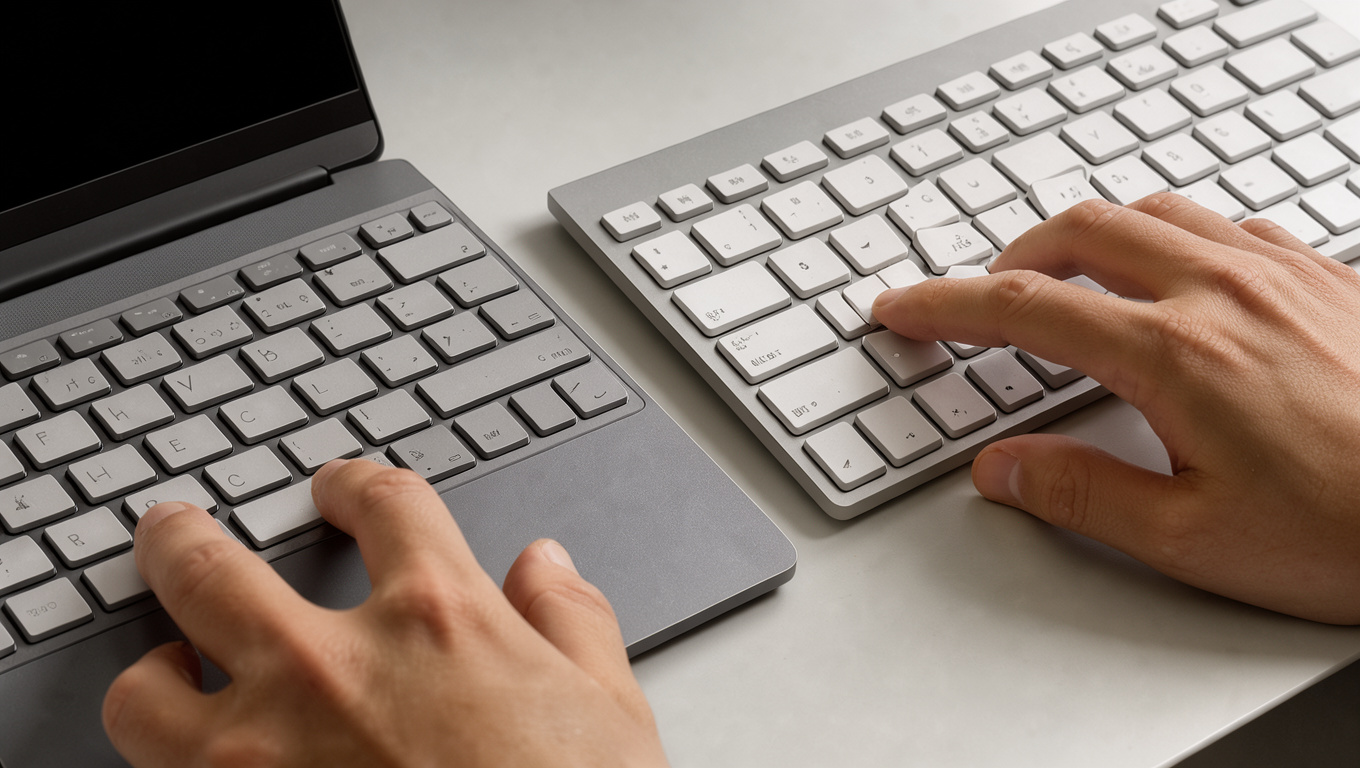
Le raccourci clavier É majuscule dépend du système, du type de clavier et parfois du logiciel. Les codes Alt restent fiables sur Windows avec pavé numérique ; macOS utilise des touches mortes. Voici une méthode qui couvre É, À, È et Ç sans modifier la disposition du clavier.
Les manipulations décrites fonctionnent sur Windows 10 22H2, Windows 11 et macOS Sonoma 14, Sequoia 15 ou versions ultérieures. Elles n’exigent aucun téléchargement, aucune extension ni logiciel tiers.
L’essentiel
- Sur Windows avec pavé numérique, maintenez Alt et saisissez 0201 pour É, 0192 pour À, 0200 pour È et 0199 pour Ç.
- Le code Alt 144 produit souvent É, mais Alt + 0201 est plus cohérent avec les applications Unicode actuelles.
- Dans Word et plusieurs applications Microsoft, Ctrl + apostrophe puis Maj + E donne É sans pavé numérique.
- Sur macOS, Option + E puis Maj + E écrit É ; Option + accent grave puis Maj + E écrit È.
- Les raccourcis dépendent de la disposition active : vérifiez que le clavier français attendu est bien sélectionné avant de conclure à une panne.
Quelle méthode utiliser pour taper une majuscule accentuée ? ↓

LANCÔME - Teint Miracle Nouvelle Formule Fond de Teint 04 Beige Nature 23 e5b99c - Kapao Parfumerie en ligne française
Révélez votre beauté naturelle avec Teint Miracle. L'icône des fonds de teint Lancôme se réinvente avec un nouveau flacon luxueux et une formule perfectionnée pour l'hydratation. Enrichie en acide hyaluronique d'origine naturelle* et en glycérine végétale combinés aux extraits de Moringa, la formule nourrie la peau jusqu'à 18h. Couvrance naturelle et lumineuse, sensation peau nue, teint frais et effet bonne mine ... Teint Miracle, la promesse d'un teint naturellement mis en lumière. Grâce à sa formule hautement concentrée en eau, le résultat est parfaitement éclatant. Au bout de deux semaines, la peau semble plus hydratée, plus ferme et lisse. Lancôme la marque française du bonheur depuis 1935. *Origine naturelle : issu de la nature (sources végétales ou minérales). Conseils d'application Pour cette nouvelle formule, la recherche Lancôme a mis à jour les secrets de la lumière blanche, la plus pure des lumières, capable de dévoiler aux yeux de tous la beauté unique de chaque teint. Grâce à une combinaison exclusive de nacres, l'intégralité du spectre lumineux est reproduite sur la peau. Immédiatement le teint se ravive, sans l'ombre d'un défaut : avec 25 % de luminosité en plus, il rayonne d'un éclat miraculeux. Plus fraîche que jamais, la peau est satinée, lissée et hautement hydratée pendant 18 heures. Disponible en 15 teintes. Bénéfices • Sublime l'éclat naturel de la peau • Le teint paraît irréprochable, plein de vie - comme illuminé de l'intérieur • Sensation peau nue, correction tout en transparence pour un fini naturel, effet sans matière • Hydratation 18 heures • Diminue les rougeurs pour un teint plus uniforme • Non irritant, non comédogène • Protège la peau contre les méfaits du soleil
 Kapao.fr
Ce qu’il faut préparer avant de saisir une majuscule accentuée
Sur Windows, identifiez d’abord la présence d’un pavé numérique physique. Les codes Alt demandent ce pavé, avec Verr. Num activé ; la rangée de chiffres au-dessus des lettres ne les remplace pas. Un portable compact peut intégrer un pavé numérique secondaire, souvent activé avec Fn.
Prévoyez deux minutes pour tester la méthode dans le Bloc-notes ou TextEdit avant de l’utiliser dans un formulaire. Une mauvaise disposition active — Français, Français (Canada), US-International ou autre — change les touches disponibles. Aucun réglage système n’est requis et, pour ces raccourcis, une sauvegarde n’est pas nécessaire.
Si vous devez modifier une disposition de clavier ou un réglage d’accessibilité, créez d’abord un point de restauration Windows ou une sauvegarde Time Machine sur Mac. Évitez les utilitaires de raccourcis récupérés sur des sites non officiels : le système fournit déjà les fonctions utiles.
- Code Alt sous Windows — À utiliser avec un pavé numérique actif : Alt + 0201 produit É.
- Composition dans Word — Rapide dans Word et plusieurs applications Microsoft, sans pavé numérique.
- Table des caractères Windows — Fonctionne presque partout si le PC n’a pas de pavé numérique ou si un raccourci échoue.
- Touches mortes sur Mac — Option prépare l’accent, puis Maj sur la lettre finale produit la majuscule.
La méthode la plus fiable selon votre ordinateur
- Testez le code Alt sous Windows avec pavé numérique. Activez Verr. Num, maintenez Alt gauche, tapez 0201 puis relâchez pour É. Utilisez 0192 pour À, 0200 pour È et 0199 pour Ç ; les chiffres doivent venir du pavé numérique.
- Employez les raccourcis de composition dans Microsoft Word. Tapez Ctrl + apostrophe, relâchez, puis Maj + E pour É. Pour È et À, remplacez l’apostrophe par Ctrl + accent grave, puis tapez respectivement Maj + E ou Maj + A ; Ctrl + virgule suivi de Maj + C donne Ç.
- Sur un PC sans pavé numérique, ouvrez la Table des caractères. Lancez charmap depuis le menu Démarrer, sélectionnez É, À, È ou Ç, puis copiez le caractère. Cette solution native de Windows fonctionne dans presque tous les champs texte, y compris quand un raccourci d’application échoue.
- Sur macOS, utilisez les touches mortes. Pour É, pressez Option + E, relâchez, puis Maj + E. Pour È, pressez Option + accent grave puis Maj + E ; Option + accent grave puis Maj + A produit À, tandis que Maj + Option + C produit Ç.
- Contrôlez le résultat dans l’application cible. Un éditeur de code, un terminal, un ancien logiciel métier ou une session distante peut intercepter une combinaison. Dans ce cas, insérez le caractère depuis la Table des caractères, le visualiseur de caractères macOS ou le presse-papiers.
Windows : choisir entre Alt, Word et la Table des caractères
Le raccourci clavier é majuscule le plus universel sous Windows reste Alt + 0201, à condition de disposer du pavé numérique. Le code historique Alt + 144 produit aussi É dans de nombreux contextes Windows, mais il dépend d’anciens jeux de caractères. Pour des documents UTF-8, des CMS et des outils récents, préférez la série 0xxx.
Les séquences Ctrl dans Word sont rapides pour un courrier ou un rapport, mais elles ne constituent pas un raccourci Windows global. Elles peuvent fonctionner dans Outlook classique et d’autres logiciels Microsoft, puis échouer dans un navigateur, Slack ou un terminal. Ne les mémorisez donc pas comme solution unique.
La Table des caractères contourne les limites d’un clavier compact et les écarts entre applications. Recherchez aussi « É » dans le panneau Emoji et symboles de Windows 11, ouvert avec Windows + point ; ce panneau est pratique pour une insertion ponctuelle, moins pour une saisie répétée.
Un raccourci clavier à majuscule n’a pas besoin d’outil de remappage. Si un souci de touches s’ajoute à des gels ou à des erreurs de saisie, traitez la cause système avant d’installer quoi que ce soit : ce guide pour résoudre un écran bleu sous Windows couvre les vérifications de pilotes et de stabilité.
Mac : la logique des touches mortes et les cas particuliers
macOS mémorise l’accent après la première combinaison, puis l’applique à la lettre suivante. Option + E prépare l’accent aigu ; Option + accent grave prépare l’accent grave. La touche Maj doit être utilisée sur la lettre finale afin d’obtenir la capitale.
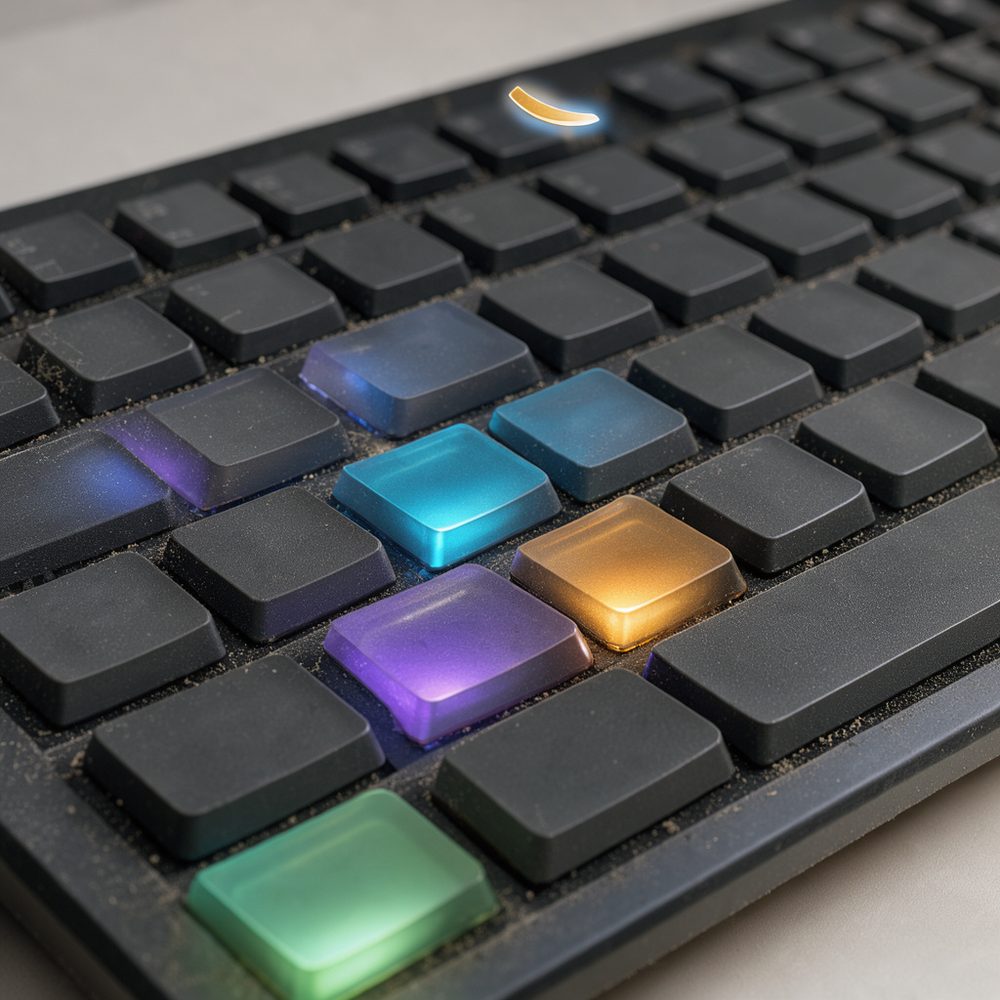
Le raccourci clavier majuscule accent sur Mac dépend de la disposition affichée dans la barre de menus. Avec une disposition non française, les symboles gravés sur les touches divergent, mais le principe Option puis lettre reste stable. Activez le visualiseur de clavier dans les réglages de clavier pour voir les caractères produits avec Option et Maj.
Pour le raccourci clavier ç majuscule, Maj + Option + C est le plus direct sur les dispositions Apple usuelles. Si cette combinaison ne renvoie pas Ç, ouvrez le visualiseur de caractères avec Ctrl + Commande + Espace et recherchez « c cédille majuscule ». Ce panneau natif insère aussi les ligatures et les caractères de langues étrangères.
Erreurs courantes qui empêchent d’obtenir É
La plupart des échecs avec Alt + 0201 viennent de l’usage de la rangée supérieure de chiffres, ou d’un Verr. Num désactivé. Maintenez Alt pendant toute la saisie et relâchez-le seulement après le dernier chiffre. Sur certains portables, la touche Fn active le pavé intégré ; consultez le marquage des touches.
Ne confondez pas É et È : l’accent aigu emploie Ctrl + apostrophe dans Word ou Option + E sur Mac, tandis que l’accent grave emploie Ctrl + accent grave ou Option + accent grave. Une disposition US-International peut aussi attendre une touche morte suivie de la lettre, ce qui modifie les habitudes d’un clavier AZERTY français.
Les majuscules françaises prennent leurs accents dans les textes soignés : « ÉTAT », « À PARTIR DE » et « ÇA » restent les graphies correctes. Omettre l’accent peut lever une ambiguïté ou dégrader une recherche interne. Pour maintenir un poste stable, évitez aussi les optimisateurs et remappeurs inutiles ; les actions sûres pour accélérer Windows 11 lorsqu’il ralentit sont d’une autre nature.
FAQ
Comment faire un É majuscule sans pavé numérique sous Windows ?
Dans Word, tapez Ctrl + apostrophe puis Maj + E. Dans une application qui ne reconnaît pas cette séquence, utilisez la Table des caractères avec la commande charmap, puis copiez É.
Comment faire Alt 144 pour obtenir É ?
Activez Verr. Num, maintenez Alt, tapez 144 sur le pavé numérique, puis relâchez Alt. Cette variante ancienne fonctionne souvent ; Alt + 0201 est préférable dans les logiciels modernes.
Pourquoi Alt + 0201 ne marche-t-il pas sur mon portable ?
Votre ordinateur n’a peut-être pas de pavé numérique actif, ou les chiffres utilisés viennent de la rangée supérieure. Testez Fn avec les chiffres secondaires du clavier, puis utilisez la Table des caractères si aucun pavé n’est disponible.
Quel est le raccourci clavier À majuscule sur Mac ?
Pressez Option + accent grave, relâchez, puis tapez Maj + A. Cette séquence fonctionne sur les dispositions macOS courantes ; le visualiseur de clavier confirme le comportement de votre disposition.
Faut-il accentuer les lettres capitales en français ?
Oui, l’accent fait partie de l’orthographe et peut changer la lecture d’un mot. Utilisez donc É, À, È et Ç dans les titres, formulaires, adresses et textes professionnels lorsque le mot l’exige.


B.E.G. Italia Détecteur de mouvement PIR B.E.G. Luxomat PD3-1C-AP pour plafond, pour intérieur, blanc, 92194
 Elettronew.com

Sigma 16-300mm f3,5-6,7 DC OS (C) Canon Monture RF -100,00EUR Campagne du 65e anniversaire de
 Foto-erhardt.fr

Sigma 16-300mm f3,5-6,7 DC OS (C) Fujifilm X Mount -100,00EUR Campagne du 65e anniversaire de
Foto-erhardt.fr
Sigma 16-300mm f3,5-6,7 DC OS (C ) Sony E -100,00EUR Campagne du 65e anniversaire de
Foto-erhardt.fr
Sigma 18-50mm f2,8 DC DN (C) Fuji X -50,00EUR Campagne du 65e anniversaire de
Foto-erhardt.fr


